PDF・写真対応!暗記に使える赤シートアプリ「akashi」の使い方【iOS・Android】
「akashi」は、スマホの写真やPDFに“赤シート”を重ねて重要語句を隠し、確認→復習がサクッとできる学習アプリです。
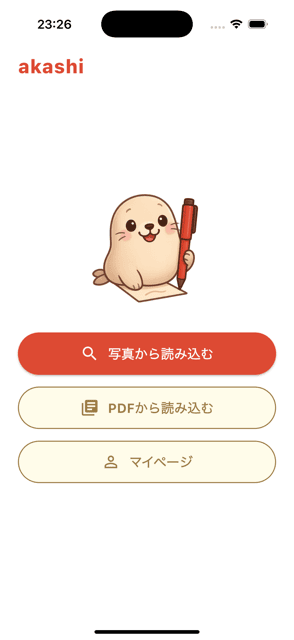
赤ペン/緑ペンで書き込みやマスキングができます。
iOS・Android両対応。
- 📷 写真対応:教科書・ノートを撮ってそのまま暗記カード化
- 📄 PDF対応:資料や過去問PDFにもサッと赤シート
- 🟥 赤シート:重要語句を隠して自分でチェック
- 🖊️ 赤/緑ペン:語句追加、強調、塗りつぶしに最適
- 赤テキスト:赤文字のテキストボックスを挿入できる

対応機種・プラン
iOS / Android に対応。タブレットにも対応しているのでiPadでも使用可能。
プランは無料とプレミアム(月額)の2種類です。
| 機能 | 無料 | プレミアム |
|---|---|---|
| 写真の読み込み | ◯ | ◯(無制限) |
| 赤シートの重ねがけ・調整 | ◯ | ◯(高度設定) |
| 赤ペン/赤テキスト/緑ペン | 体験版(回数制限) | 無制限 |
| PDFの読み込み | 体験版(回数制限) | 無制限 |
使い方(写真編)
アプリを起動し、「写真から読み込む」を選択。
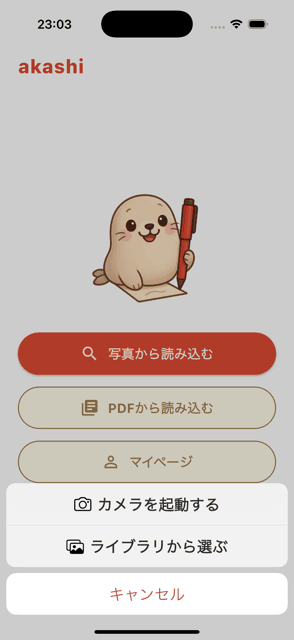
「カメラを起動」または「ライブラリから選ぶ」を選択します。
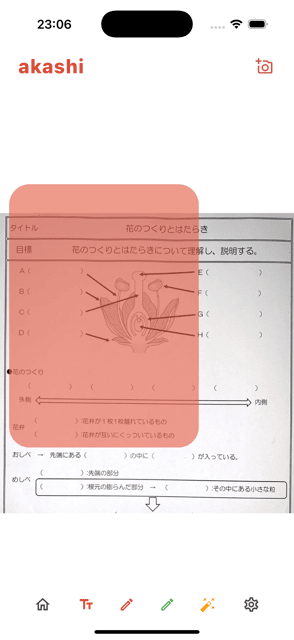
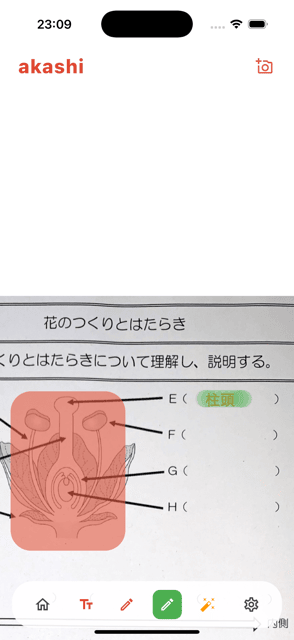
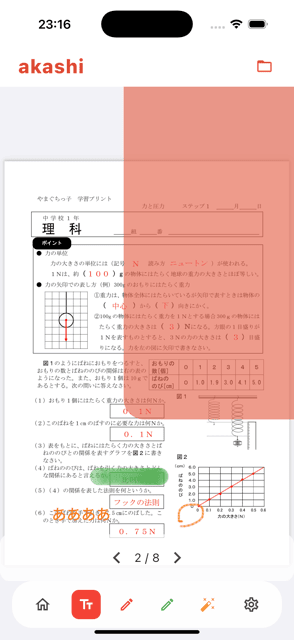
画像が表示されたら、画面上に赤い半透明の赤シートが重なります。 ピンチ操作で拡大・縮小、ドラッグで移動できます。
隠したい語句の上に赤シートを合わせます。
補足や隠し忘れがある場合は、下部ツールバーから赤ペン/緑ペンを選び、なぞって追加や塗りつぶしを行います。
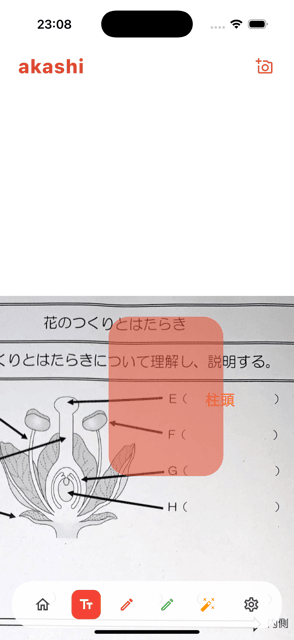
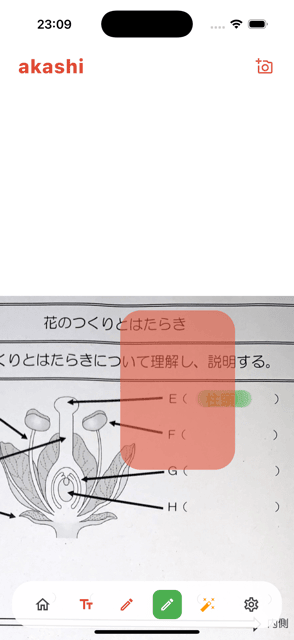
仕上げに、シートを外して答え合わせ!非表示→表示の切り替えで暗記を繰り返せます。
使い方(PDF編)
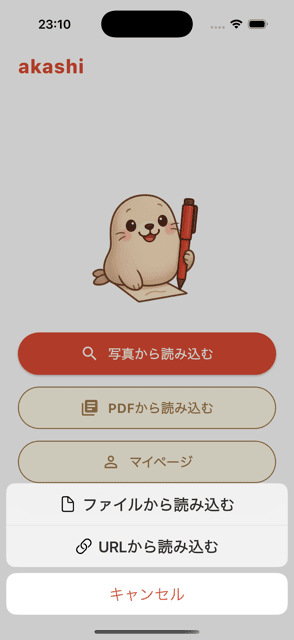
トップ画面から「PDFを読み込む」を選択。
「ファイルから読み込む」または「URL」から読み込むを選択。ファイルからでもURLからでもPDFを読み込めます。
ページ送り(< / >)で目的のページを表示することも可能。
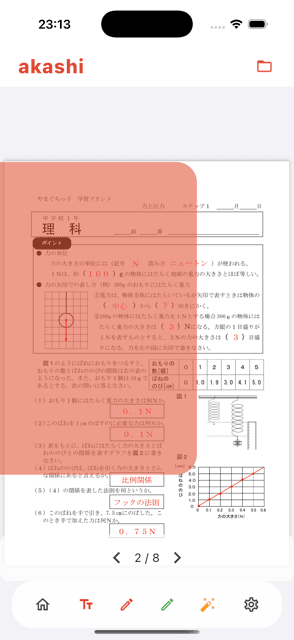
写真と同様に、赤シートを合わせて語句を隠す・ペンでマークする。
ページごとに学習でき、必要に応じて他ページへ移動。
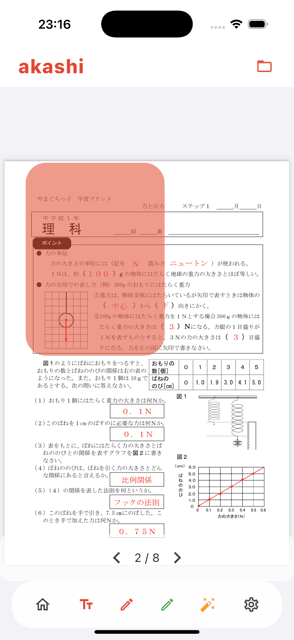
赤シートのコツ
🔁 自由に移動/拡大縮小:語句の範囲にピタッと合わせると効果大。
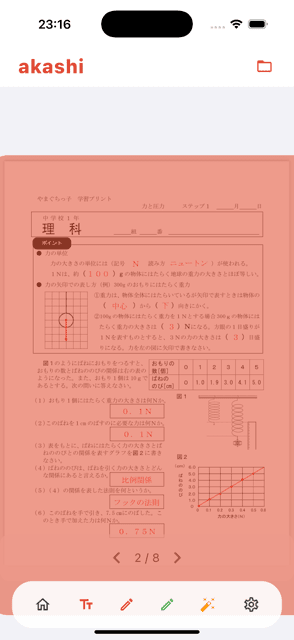
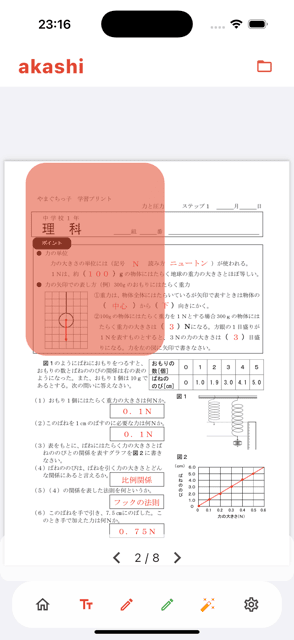
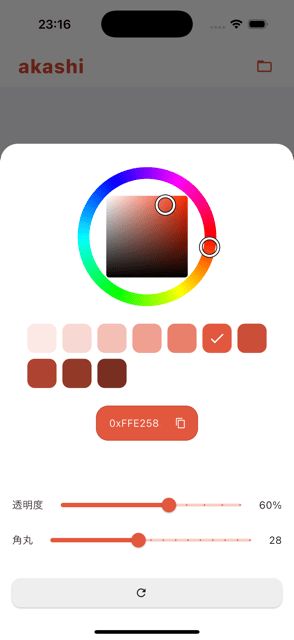
🎛️ 濃さ/角丸を調整:隠しやすさ&見やすさを最適化。
🖊️ 赤/緑ペン/赤テキストの使い分け:赤=「隠す」、緑=「強調・注釈」など役割分担がおすすめ。
よくある質問(FAQ)
Q. 赤シートが効かない(隠れにくい)箇所があります。
Q. PDFでページが詰まって見える/はみ出す。
学習の流れ(おすすめルーティン)
- ① 教材の写真 or PDFを読み込み
- ② 赤シートで語句を隠し、緑ペンで要点を補足
- ③ シートを外してすぐ答え合わせ
- ④ 間違えた箇所は再びシート調整&メモ追加
プレミアムでできること
プレミアムに登録すると、赤ペン/緑ペン/PDFビューが無制限に使えます。日々の暗記→定着サイクルを加速したい方に最適です。
| プラン | 価格 |
|---|---|
| 1か月 | ¥200 |
| 3か月 | ¥500 |
| 6か月 | ¥1,000 |
安全性・プライバシー
画像・PDFは学習用途に限り使用され、プライバシーに配慮して取り扱われます。詳細はアプリ内のプライバシーポリシーをご確認ください。
暗記の定番「赤シート」を、スマホ1つで。写真でもPDFでも、見せる/隠す/解くがひとつながり。今日から「akashi」で、スキマ時間を得点に変えましょう。